আসসালামু আলাইকুম,
আশা করি ভালো আছেন । আজকে আপনাদের জন্য photoshop নিয়ে পোস্ট করলাম । আশা করি আপনাদের পছন্দ হবে। আপনাদের কাজেও লাগেবে। আজকের পোস্ট পড়ার মাধ্যমে আপনি ছবির অবাঞ্ছিত দাগ দূর করতে পারবেন ।
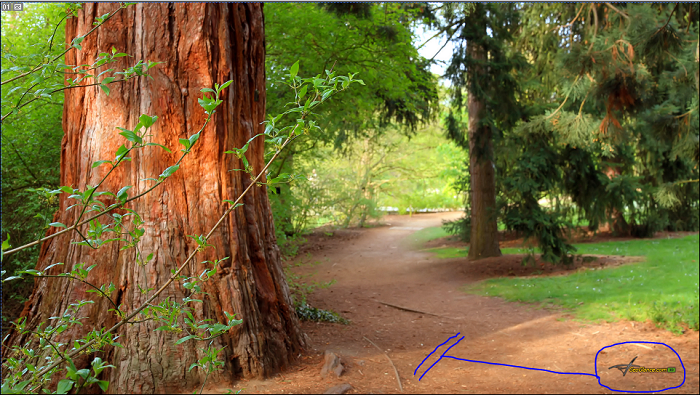
ছবিটির নীল গোল দাগ দেওয়া জায়গায় একটা অবাঞ্ছিত লোগো দেওয়া আছে । এটা ছবিটার সৌন্দর্য নষ্ট করছে । এটা অপসারণ করতে হবে ।
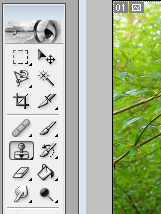
অবাঞ্ছিত অংশ টি আশপাশ এর মত করলে কোনও ত্রুটি ধরা যাবে না । এজন্য নিচের পদ্ধতি অনুসরণ করতে হবে।
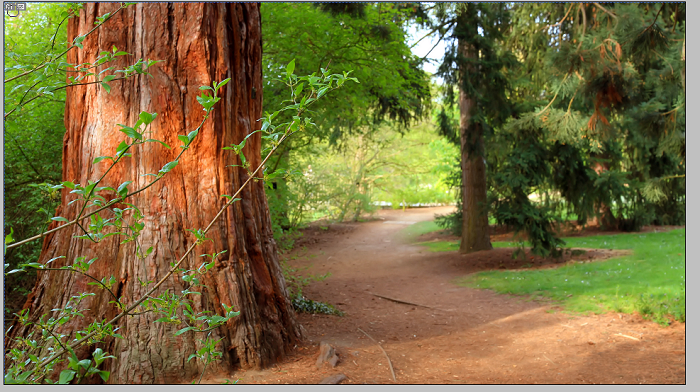
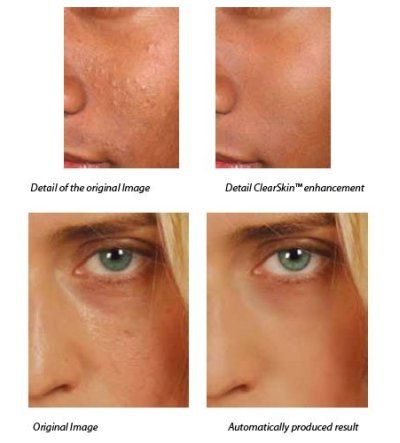
ব্যাস হয়ে গেল । এভাবে আপনি আপনার ছবির অবাঞ্ছিত দাগ দূর করুন । আমি এরকম আরেকটা ছবি এর দাগ নাই করছি ।
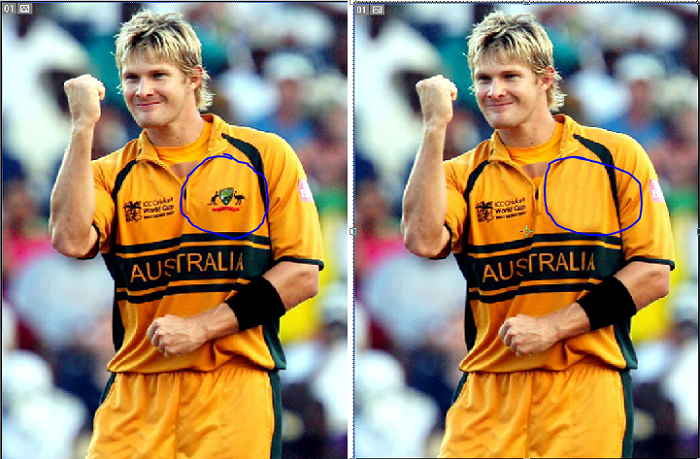
দেখুন বোঝাই যাচ্ছে না যে এখানে কোনও কিছু ছিল ।আপনি যদি আপনার ছবির মুখের অবাঞ্ছিত দাগ দূর করতে চান তাহলে শুধু সুন্দর অংশ তা ব্রণ বা দাগ আলা অংশে লাগিয়ে দিন ।
_________________________________________________________
কোনও প্রকার ভুল হলে ক্ষমা করে দিবেন । সমস্যা হলে বা বুঝতে অসুবিধা হলে জানাবেন অবশ্যই জানানর চেষ্টা করব ।
ভালো থাকুন, সুস্থ থাকুন
আশা করি ভালো আছেন । আজকে আপনাদের জন্য photoshop নিয়ে পোস্ট করলাম । আশা করি আপনাদের পছন্দ হবে। আপনাদের কাজেও লাগেবে। আজকের পোস্ট পড়ার মাধ্যমে আপনি ছবির অবাঞ্ছিত দাগ দূর করতে পারবেন ।

তাহলে শুরু করা যাক___________
- প্রথমে ফটোশপ ওপেন করুন ।
- আপনার কাঙ্খিত ছবিটি ওপেন করুন ।
ছবিটির নীল গোল দাগ দেওয়া জায়গায় একটা অবাঞ্ছিত লোগো দেওয়া আছে । এটা ছবিটার সৌন্দর্য নষ্ট করছে । এটা অপসারণ করতে হবে ।
- টুলবার থেকে Clone stamp tool সিলেক্ট করুন । আপনি কীবোর্ড থেকে s প্রেস করেও সিলেক্ট করতে পারেন ।
অবাঞ্ছিত অংশ টি আশপাশ এর মত করলে কোনও ত্রুটি ধরা যাবে না । এজন্য নিচের পদ্ধতি অনুসরণ করতে হবে।
- কীবোর্ড থেকে Alt চেপে ধরে অবাঞ্ছিত দাগের আশপাশ এর যেকোনো অংশ এ ক্লিক করুন ।
- ক্লিক করার পর লোগো বা অবাঞ্ছিত দাগ এ ক্লিক করুন ।
ব্যাস হয়ে গেল । এভাবে আপনি আপনার ছবির অবাঞ্ছিত দাগ দূর করুন । আমি এরকম আরেকটা ছবি এর দাগ নাই করছি ।
দেখুন বোঝাই যাচ্ছে না যে এখানে কোনও কিছু ছিল ।আপনি যদি আপনার ছবির মুখের অবাঞ্ছিত দাগ দূর করতে চান তাহলে শুধু সুন্দর অংশ তা ব্রণ বা দাগ আলা অংশে লাগিয়ে দিন ।
_________________________________________________________
কোনও প্রকার ভুল হলে ক্ষমা করে দিবেন । সমস্যা হলে বা বুঝতে অসুবিধা হলে জানাবেন অবশ্যই জানানর চেষ্টা করব ।
ভালো থাকুন, সুস্থ থাকুন
অতিরিক্ত কিছুঃ
আপনার যদি এমন হাজারও smileys লাগে তাহলে এখানে আসুন । প্রথম পোস্ট এ উপায় পাবেন ।


Advertisement:

No comments:
Post a Comment